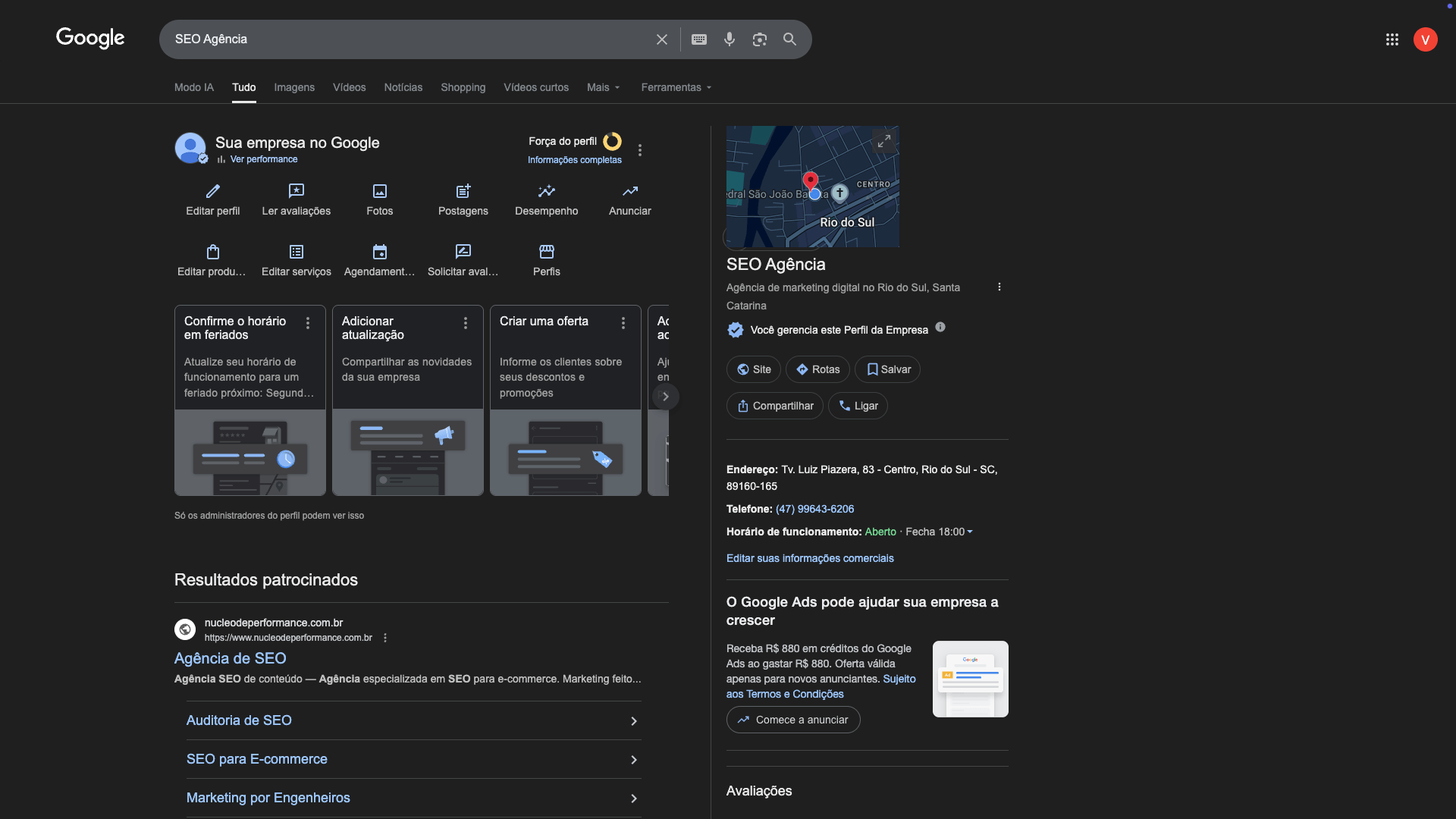
O Google Meu Negócio permite aumentar a visibilidade do seu comércio, além de suas chances de venda no momento em que o cliente já está procurando pelo que você oferece.
Objetivamente, com o Google Meu Negócio (Google Perfil da Empresa) você:
- aparece no Google Maps e na busca local;
- recebe mais ligações, mensagens, rotas e cliques no site;
- transmite confiança com avaliações e fotos;
- controla informações críticas (horário, telefone, endereço, serviços);
- ganha tráfego orgânico recorrente sem depender só de anúncios;
- melhora conversão de buscas com intenção de compra local.
Em resumo: é um canal gratuito que transforma pesquisa em contato comercial.
Hoje vamos ensinar passo a passo como realizar o cadastro, de forma simples e descomplicada. Bora lá?!
Etapa 1 – Acessar o Google Meu Negócio
O primeiro passo de tudo é acessar o site: https://business.google.com/br/business-profile/
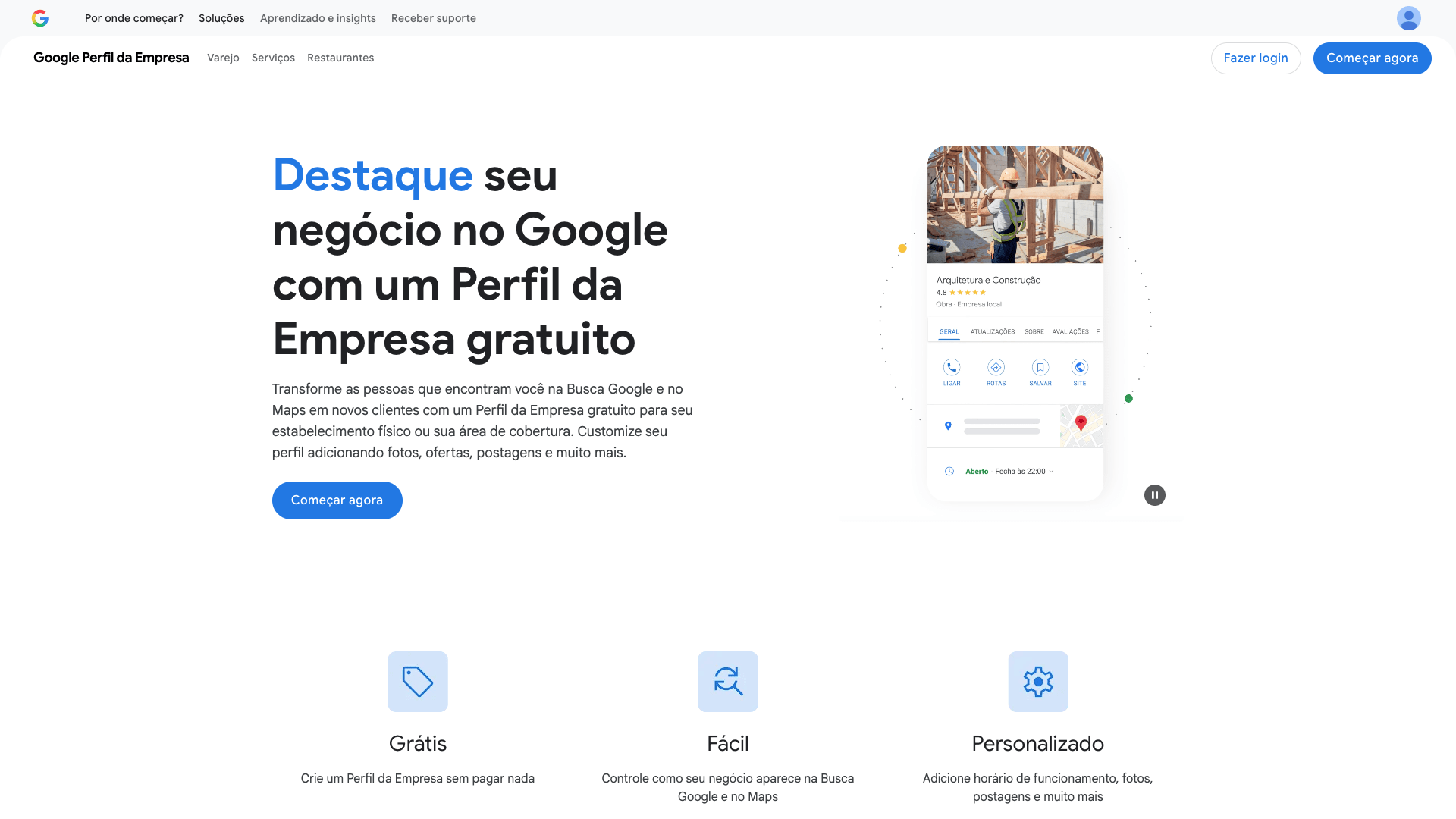
Vez lá dentro, você vai clicar no botão direito superior COMEÇAR AGORA.
Etapa 2 – Início do Cadastro
Em seguida, começamos a parte de cadastro da empresa, utilizando os dados da mesma.
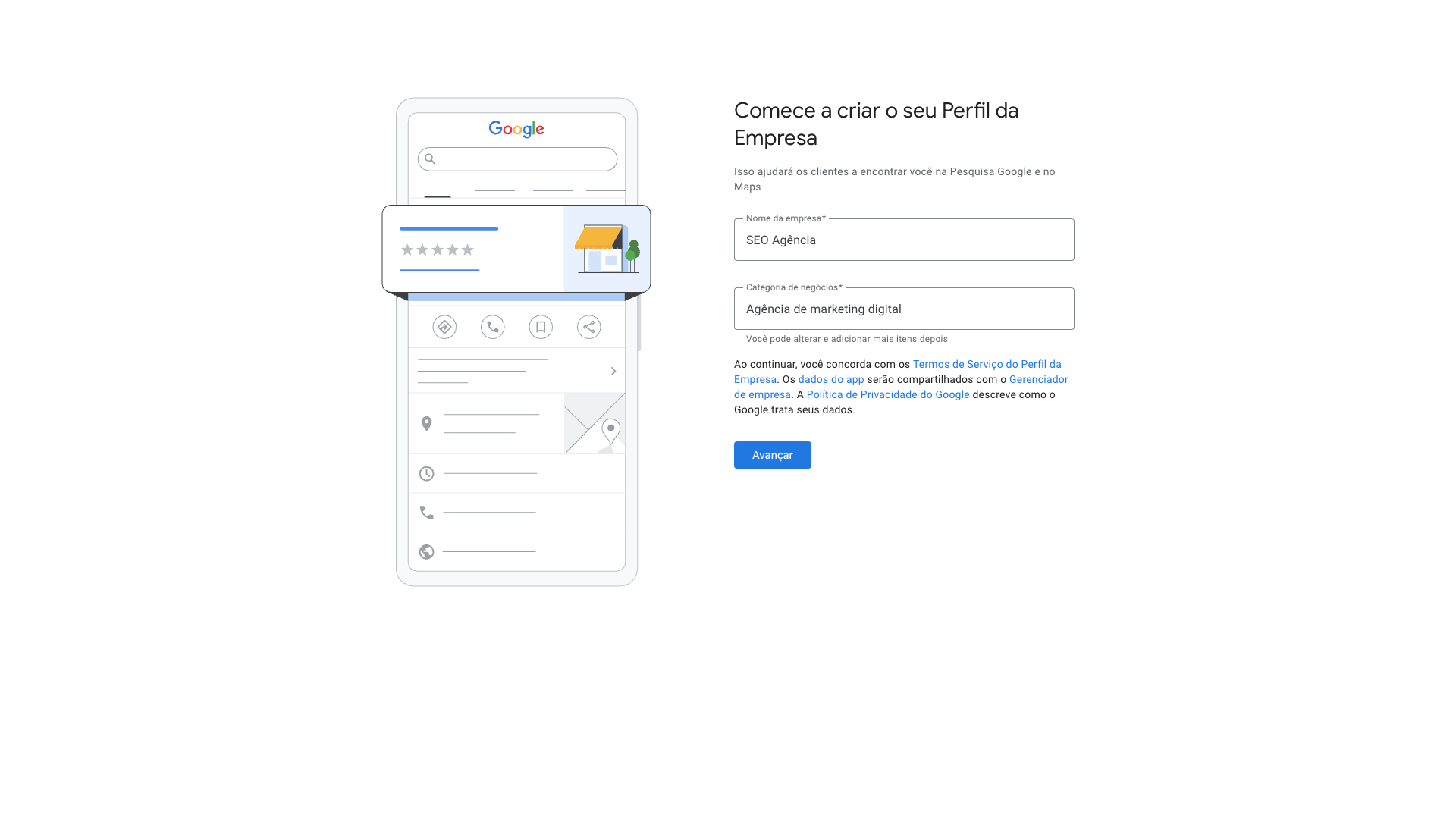
Nome da empresa: coloque o nome da sua empresa – é assim que ela vai aparecer no Google.
Categoria de negócios: selecione a categoria com que ela melhor corresponde.
Após o preenchimento, clique em AVANÇAR.
Etapa 3 – Escritório Físico
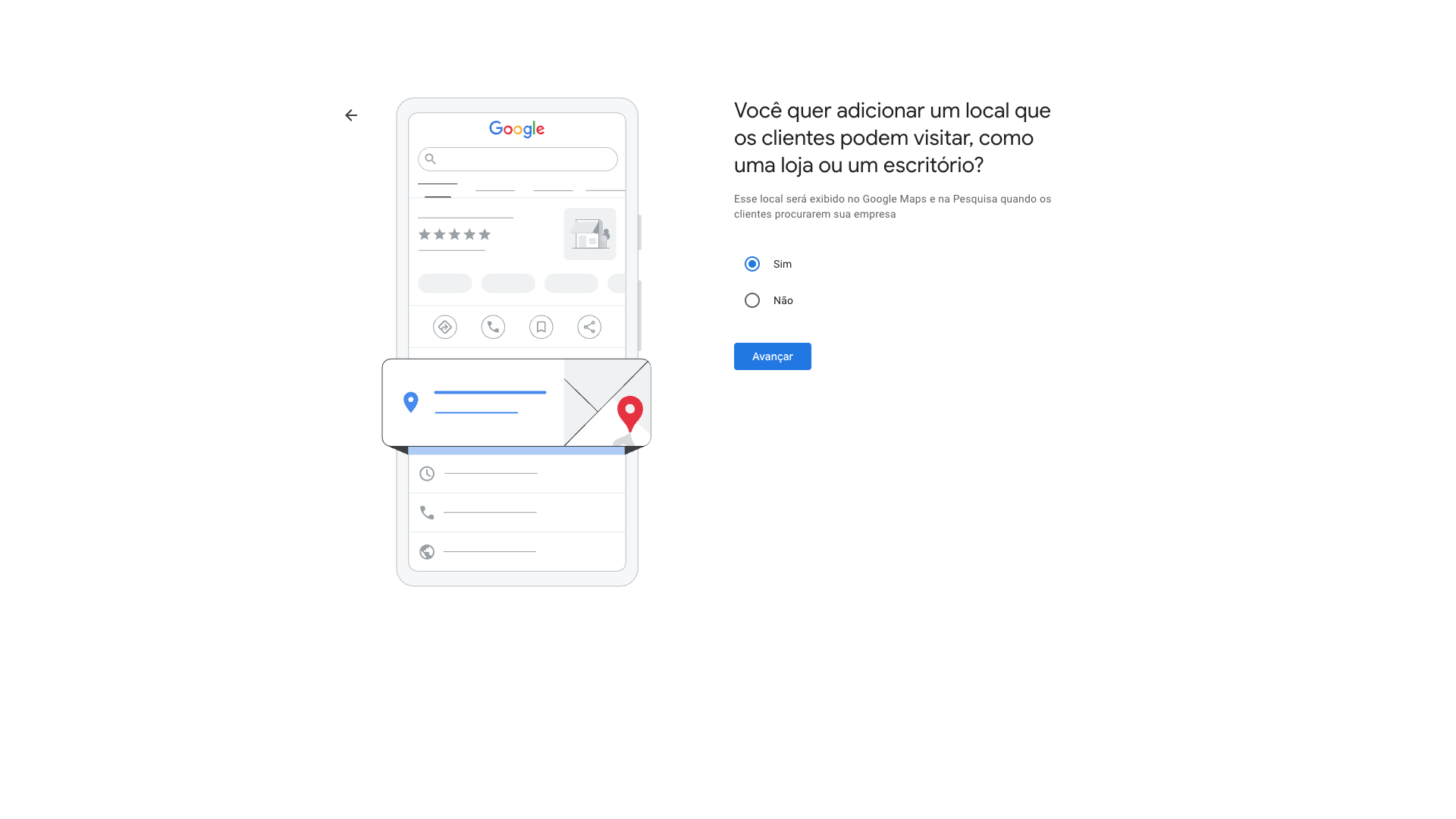
Nesta próxima etapa será solicitado se você tem um local físico para receber clientes. No nosso caso, há. Por este motivo selecionaremos sim. Mas se você não tiver, basta selecionar não e clicar em AVANÇAR.
Etapa 4 – Preencha o endereço
Aqui preenchemos exatamente o local de onde o escritório ou estabelecimento local fica. É importante realmente existir, pois muitas vezes o próprio Google envia uma carta para o local com um código no intuito de validá-lo. Se você mentir aqui, todo o processo não dará certo.
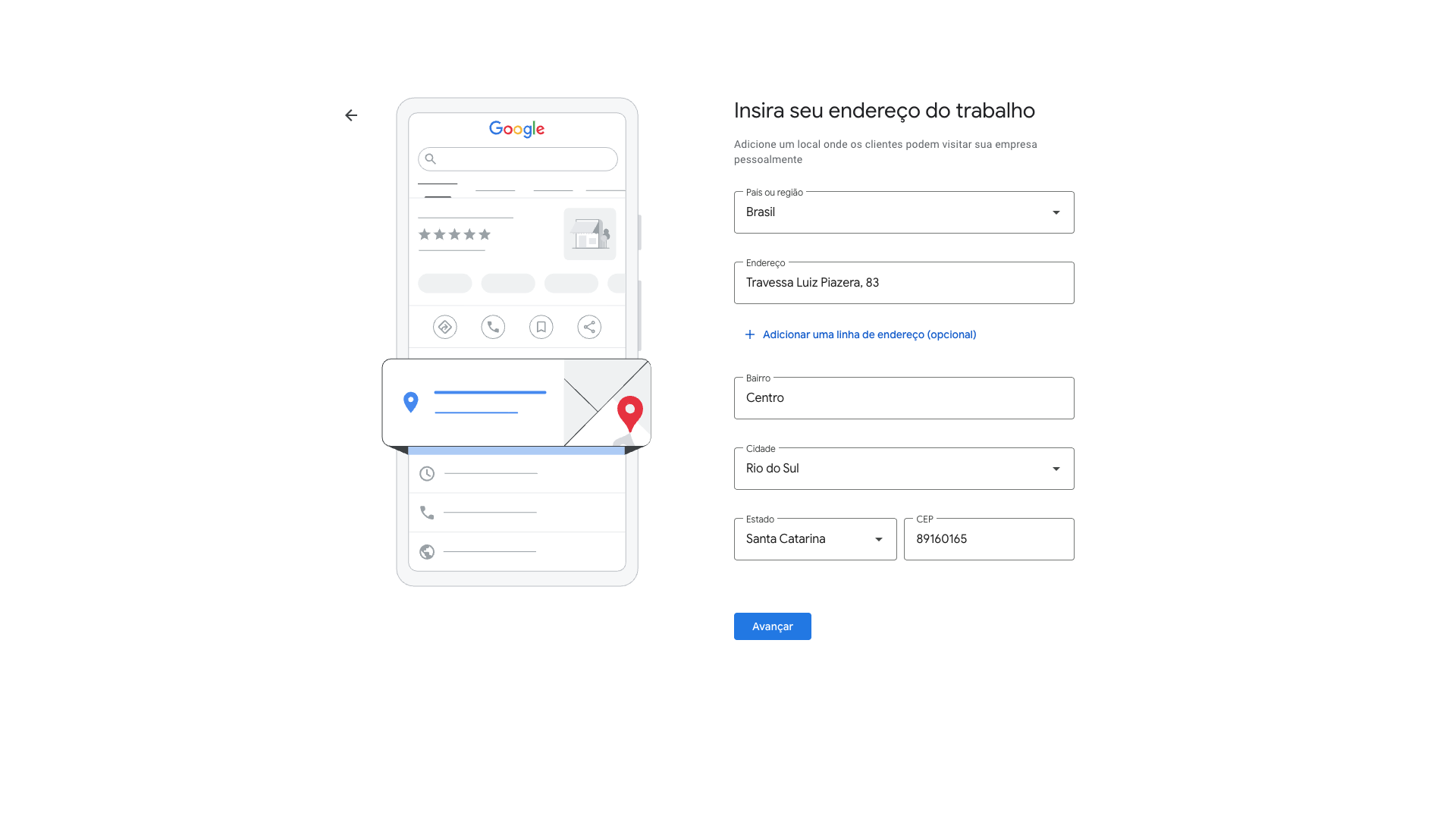
Após preenchido, valide os dados e clique em AVANÇAR.
Agora a pergunta é se você se desloca até o estabelecimento do cliente para realizar o atendimento ou a venda do seu produto ou serviço.
Etapa 5 – Você atende fora do seu local de trabalho?
No nosso caso, por sermos uma agência digital, sim, vamos até o cliente para fazer reuniões e apresentar as soluções oferecidas. Desta forma, clicarei em sim. Se o seu caso for diferente, clique em não.
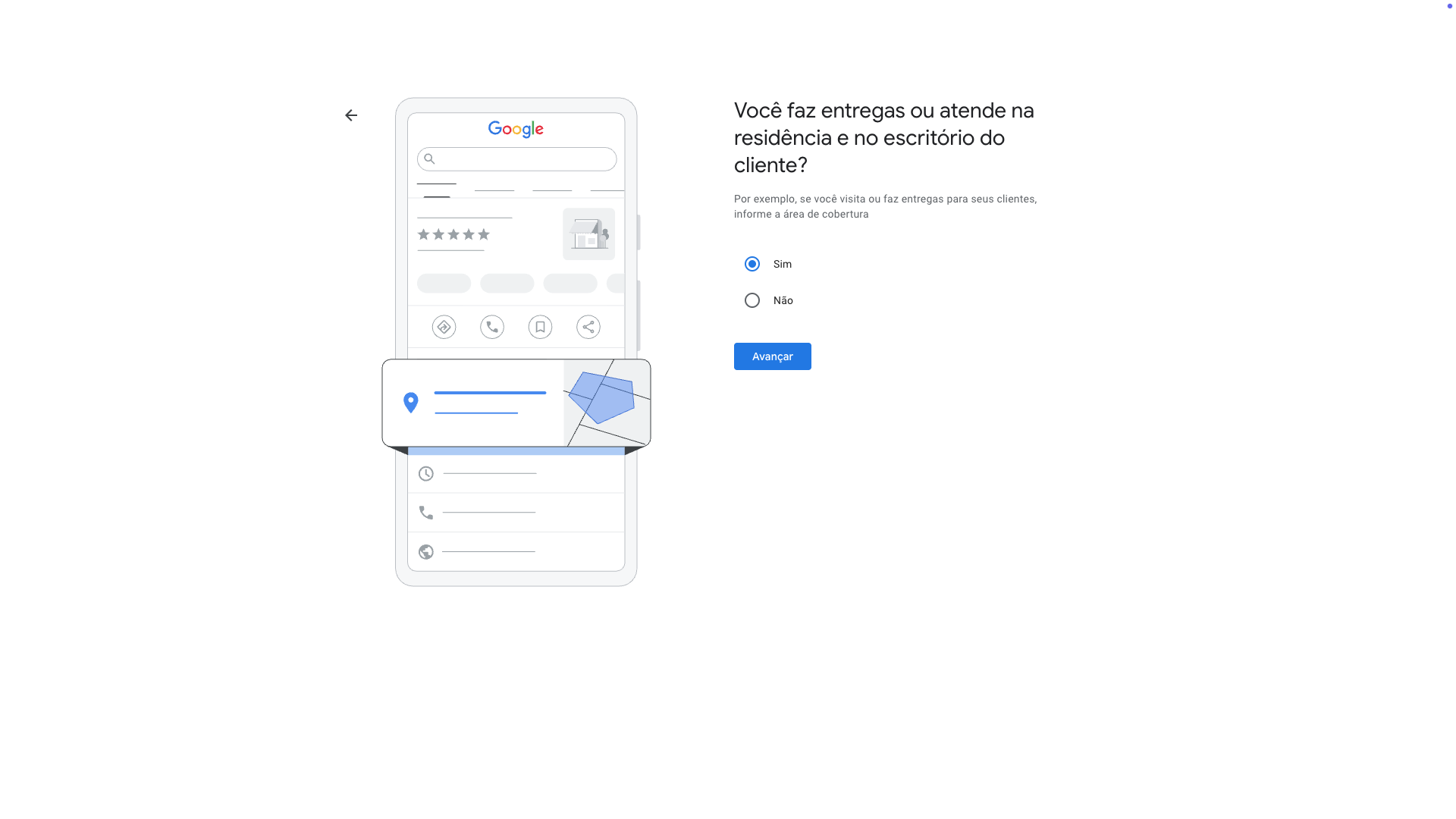
Selecionada a opção mais correta, clique em AVANÇAR.
Etapa 6 – Quais regiões você atende?
Se você clicou em sim, a próxima página vai mostrar quais regiões que você atende. Você pode selecionar tanto municípios, como também estados de forma abrangente, facilitando o processo.
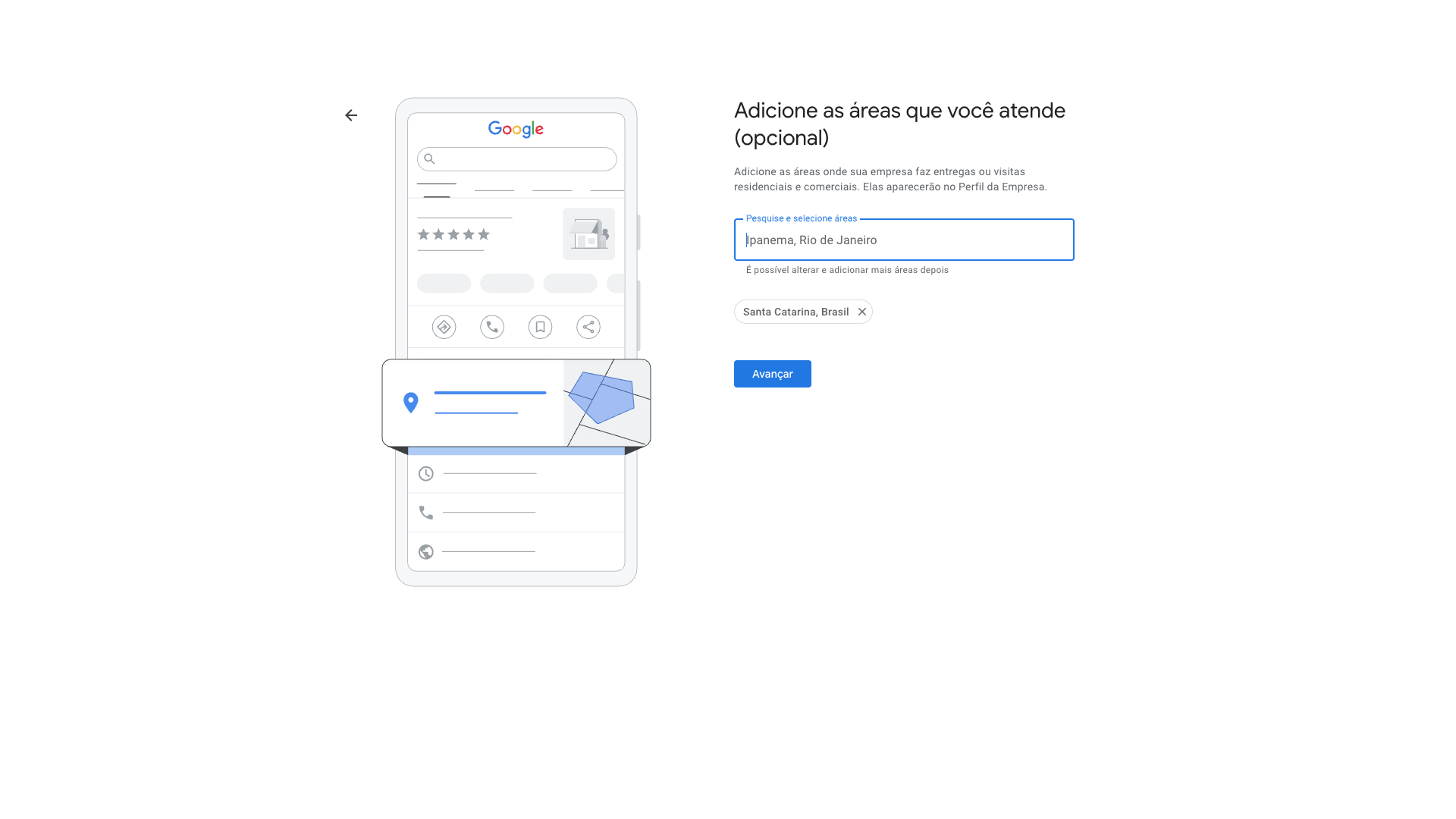
Concluída a seleção, clique em AVANÇAR.
Etapa 7 – Informações de Contato
Agora, quais dados de contato estarão disponíveis para o usuário que encontrar sua empresa no Google. Estes serão os meios de comunicação estabelecidos.
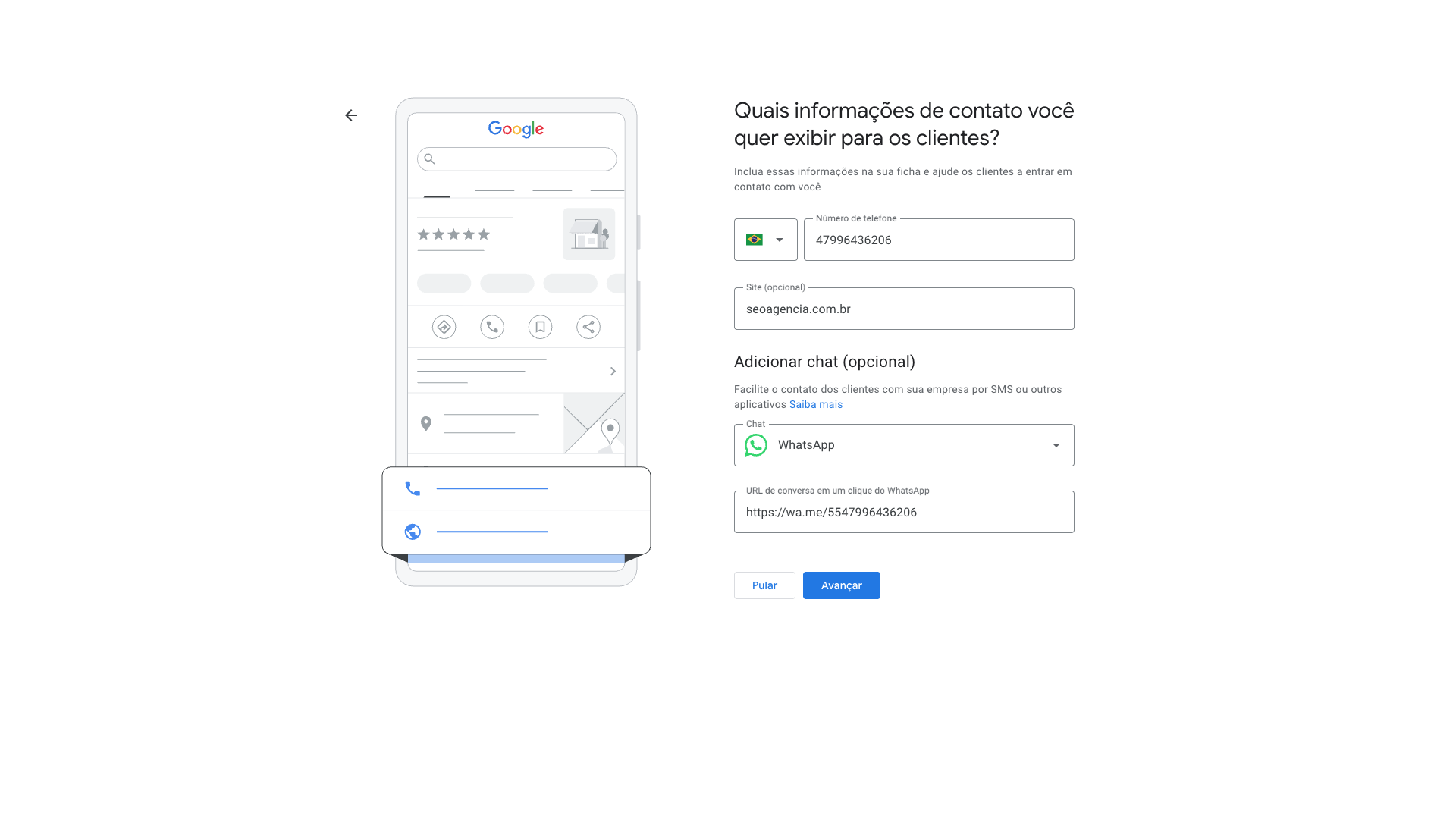
Após preenchido, selecione AVANÇAR.
Etapa 8 – Método de Verificação
O número cadastrado na etapa anterior será utilizado como um dos métodos disponíveis para verificar sua conta. Selecionamos ele por ser a opção mais prática.
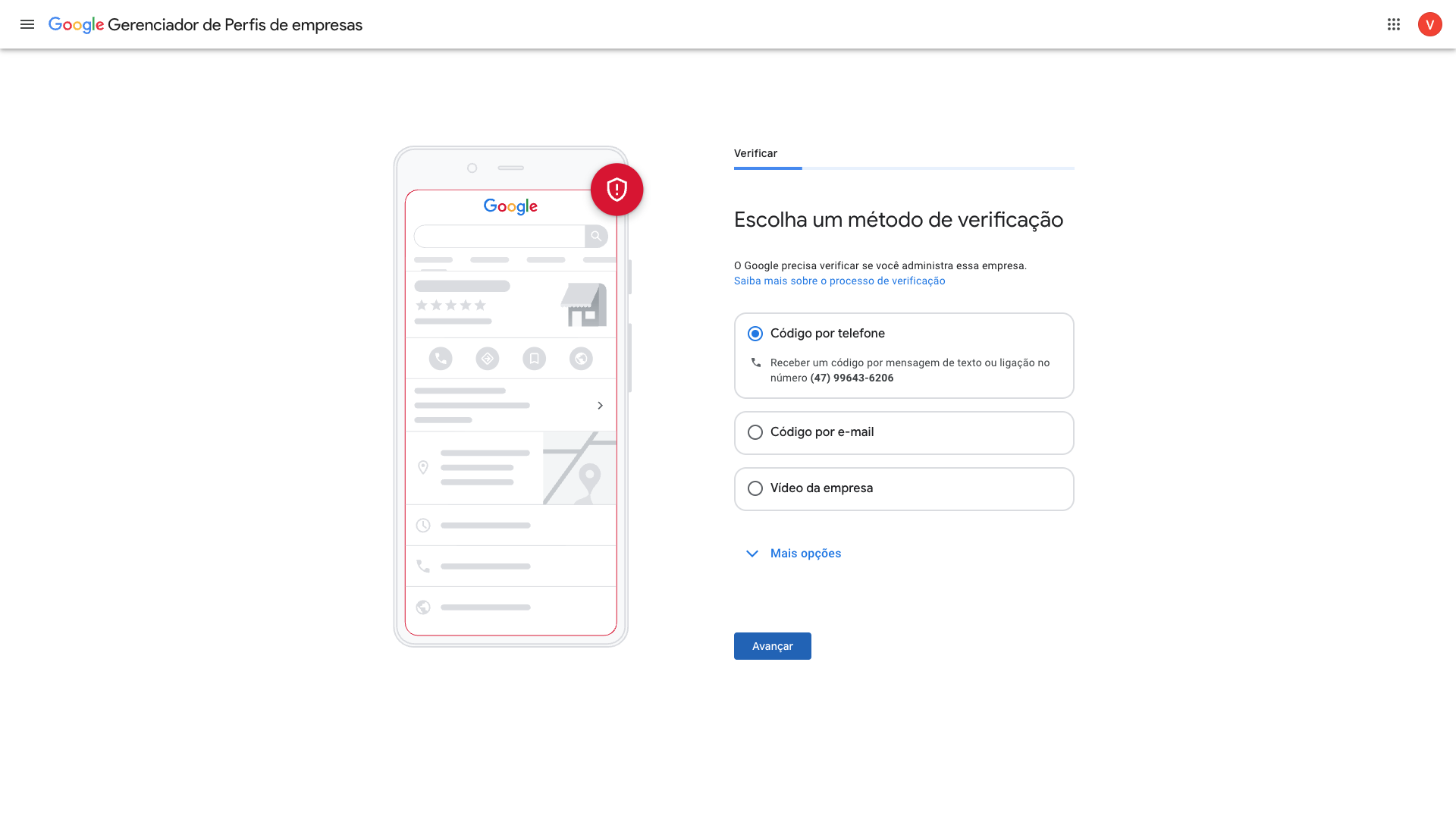
Após preenchido, selecione AVANÇAR.
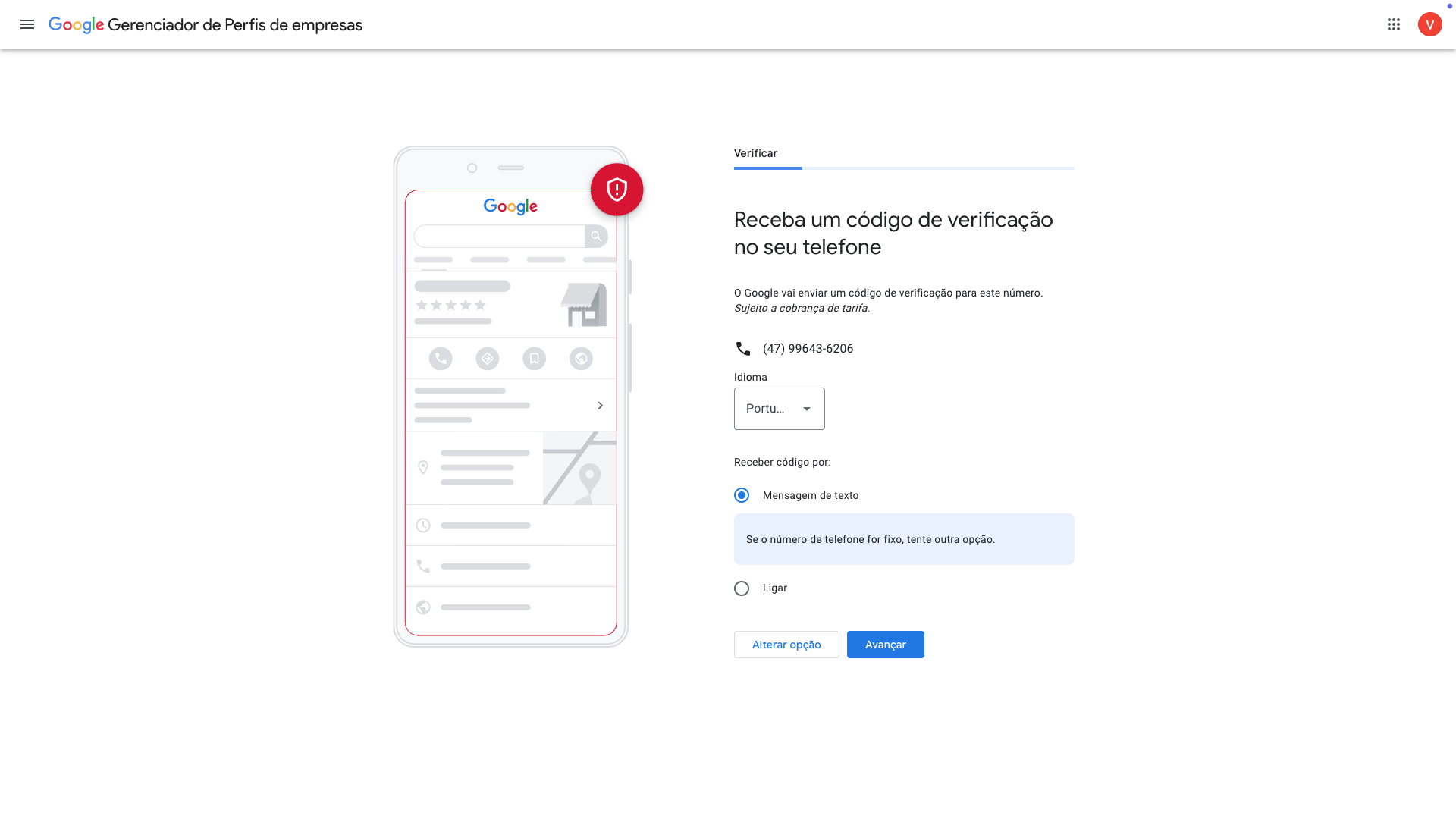
Etapa 9 – Código de Verificação
Agora é o momento de receber o código para verificar sua conta. Você prefere recebê-lo através de um SMS (Mensagem de Texto) ou em uma ligação? Selecione a opção desejada e prossiga em AVANÇAR.
Etapa 10 – Insira o código de Verificação
Valide o código de verificação recebido de acordo com a opção selecionada anteriormente.
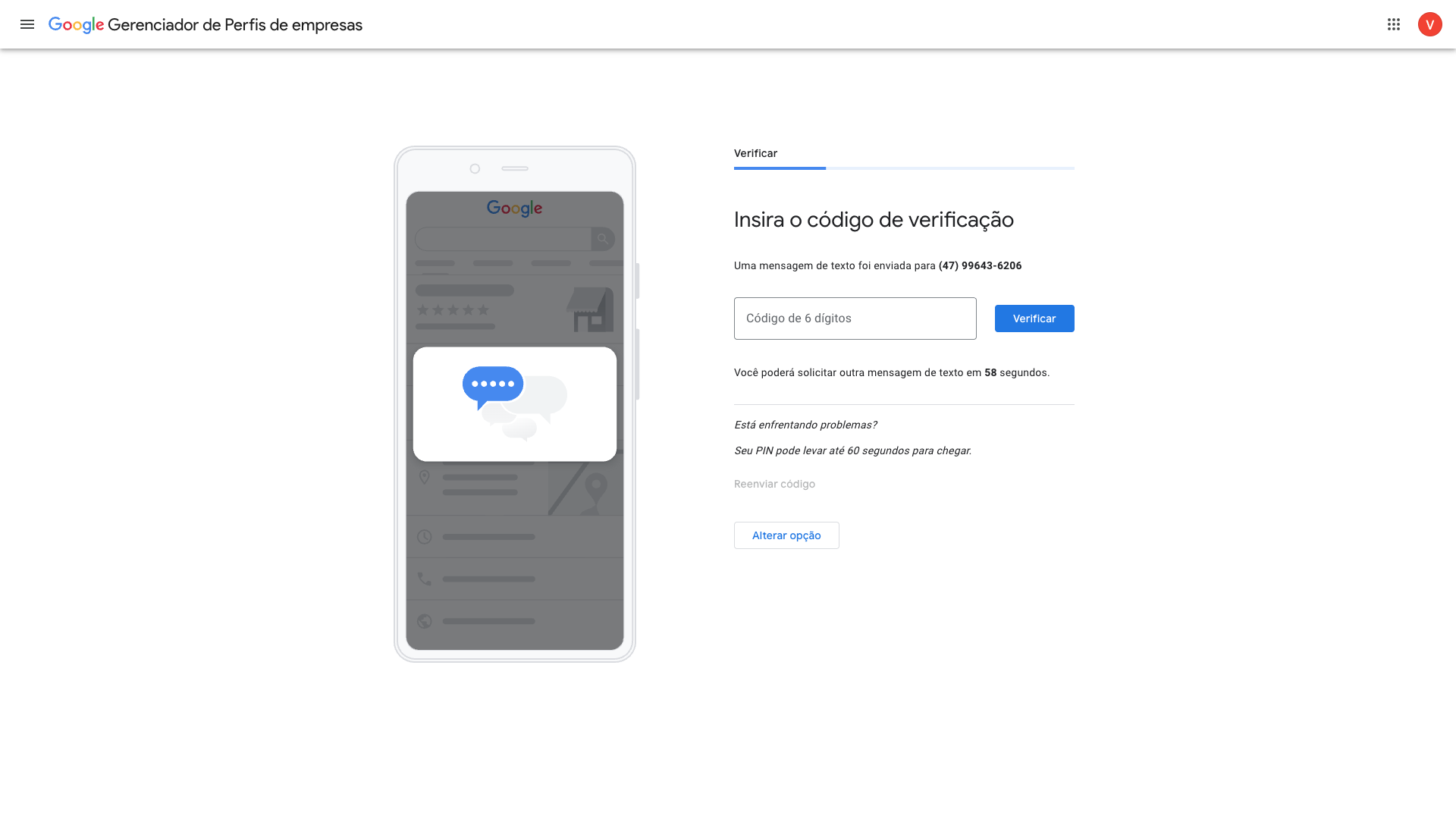
Preenchido com o número correto, clique em AVANÇAR
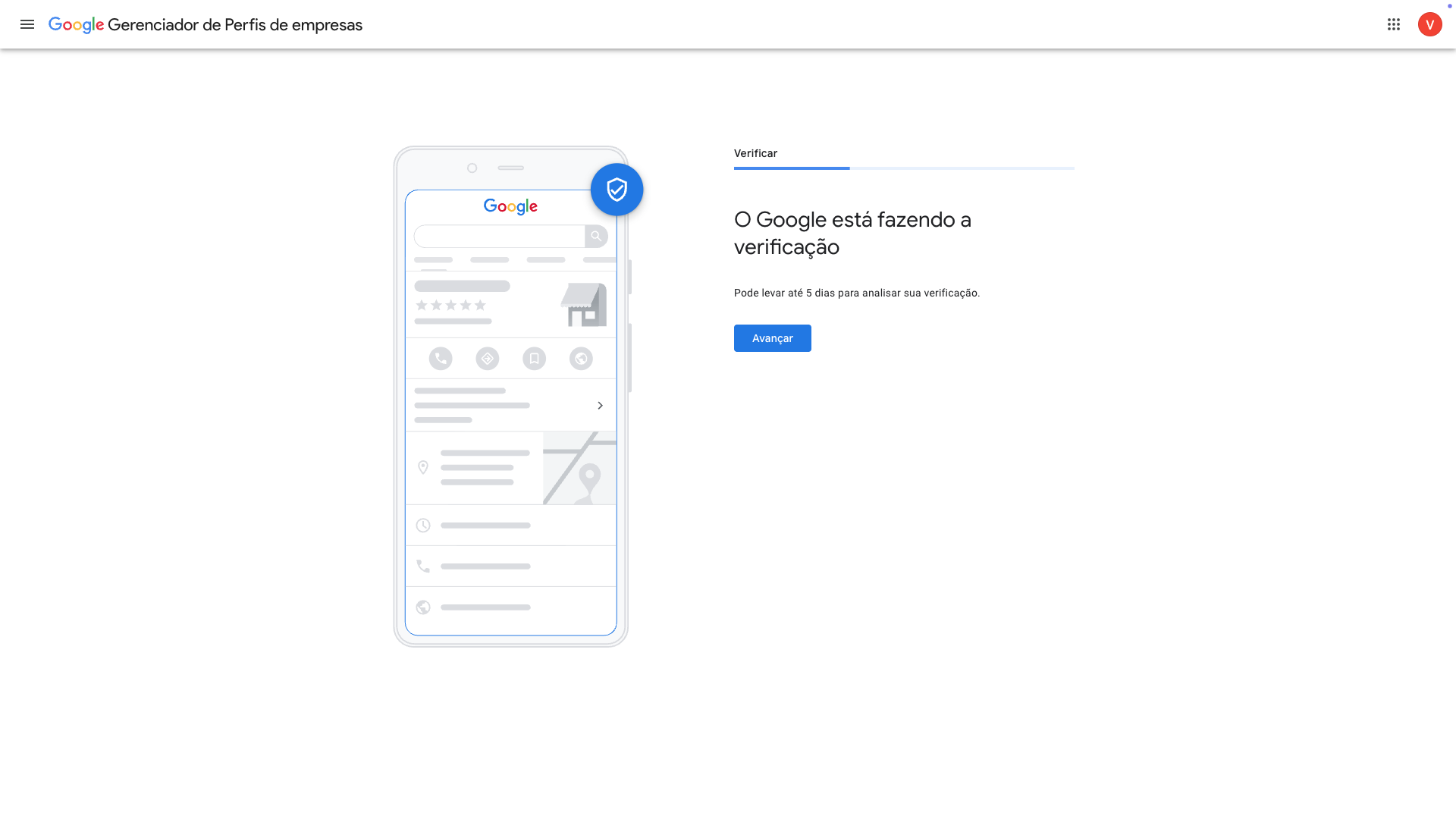
Etapa 11 – O Google fará a verificação
Nesta tela o Google indica que a verificação está em andamento. Nesta página não há nada mais a ser feito se não clicar em AVANÇAR e continuar o preenchimento dos próximos dados.
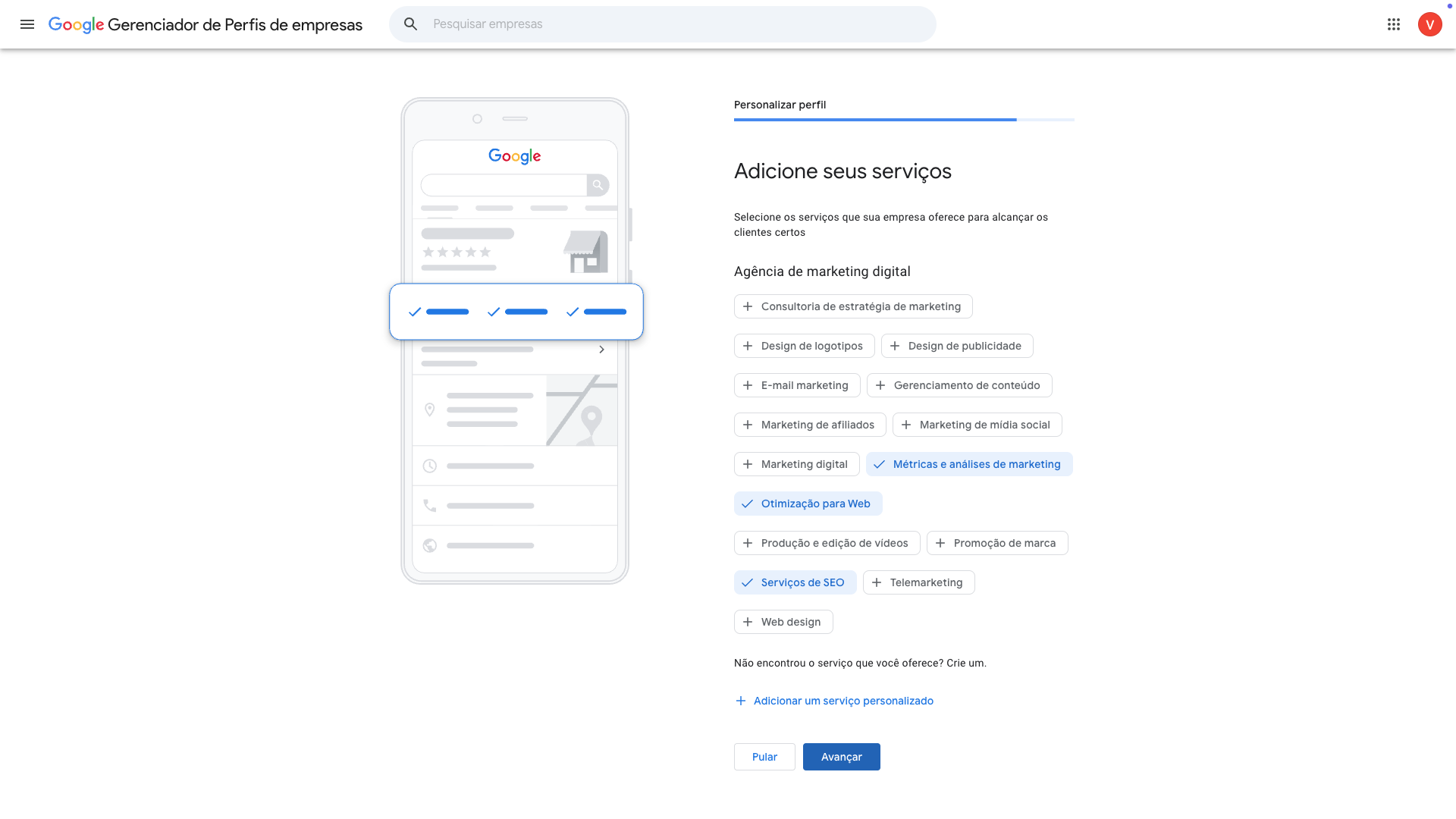
Etapa 12 – Adicione seus serviços
Nesta etapa será complementado o cadastro. Vamos selecionar os serviços que prestamos. Muitas vezes não será preciso, mas selecione o que melhor corresponder ou abranger aquilo que você faz.
Depois disso, clique em AVANÇAR.
Etapa 13 – Horários de funcionamento
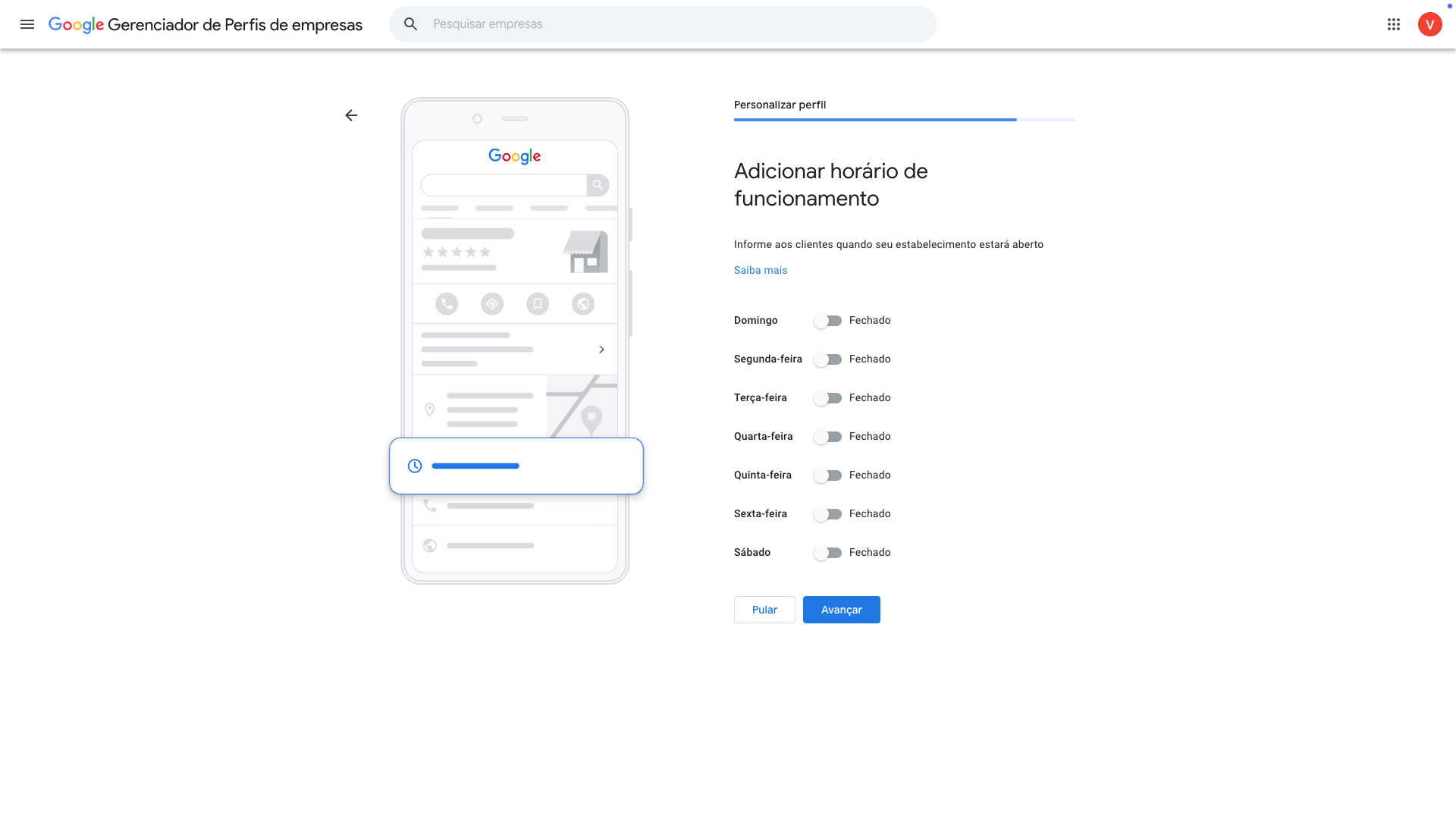
Bem intuitivo também, hora de preencher os horários de funcionamento.
Clique no seletor para marcar os dias que você está aberto. Ao realizar este ato, abrirá um novo campo com a opção de adicionar o horário de abertura e fechamento. Isso facilita bastante para o usuário que quer visitar, pois saberá se você está ou não atendendo e até que horas o estabelecimento permanece aberto.
Finalizada esta etapa, clique em AVANÇAR.
Etapa 14 – Descrição da empresa
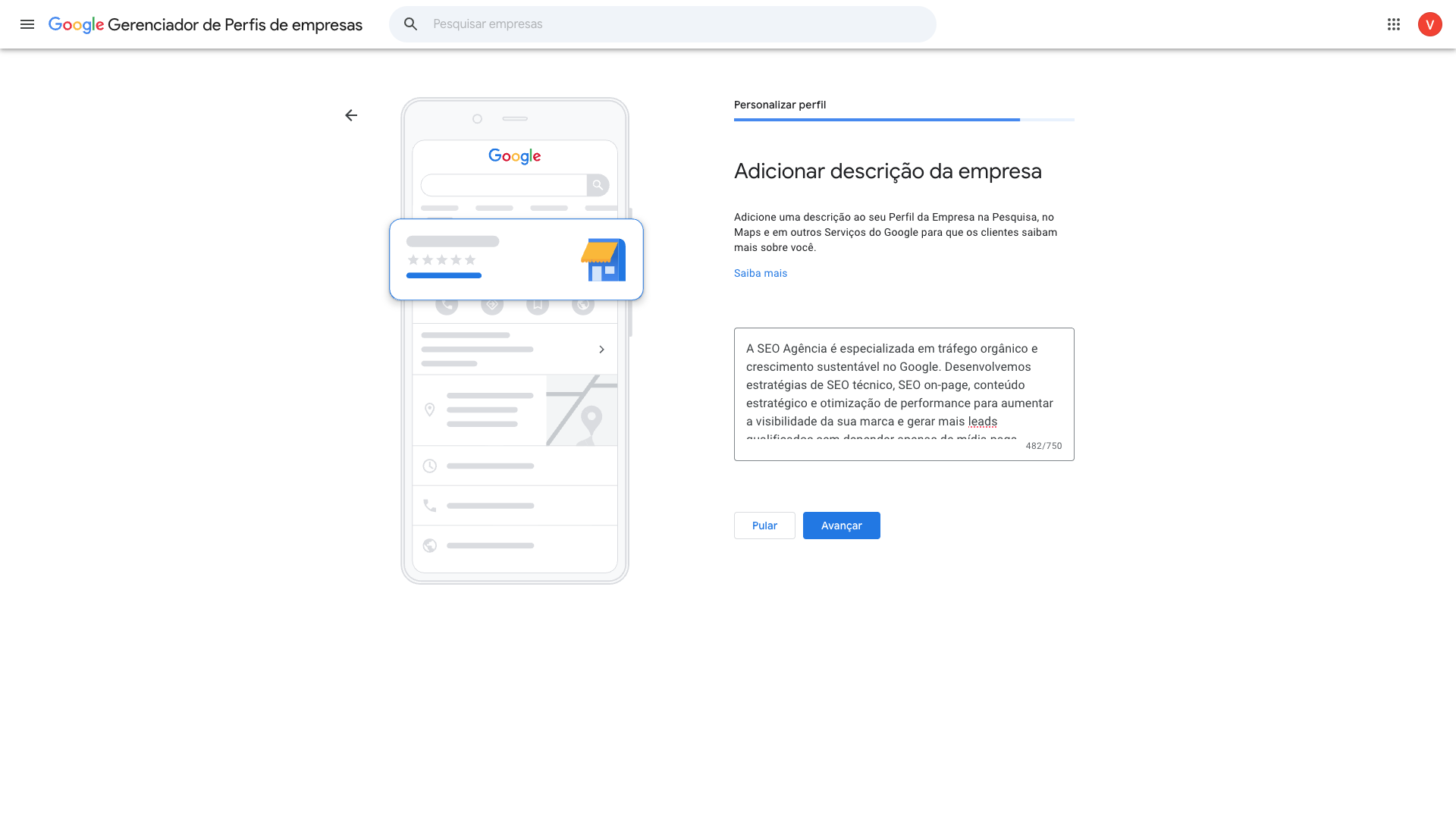
Momento de adicionar uma descrição da sua empresa. Como o campo é limitado em 750 caracteres você precisa ser objetivo na informação. Aqui é hora de otimizar o que você vai por, usar boas palavras-chaves que se relacionem ao seu negócio para que isso ajude a evidenciar mais sua marca nas procuras.
Após preenchido, clique em AVANÇAR.
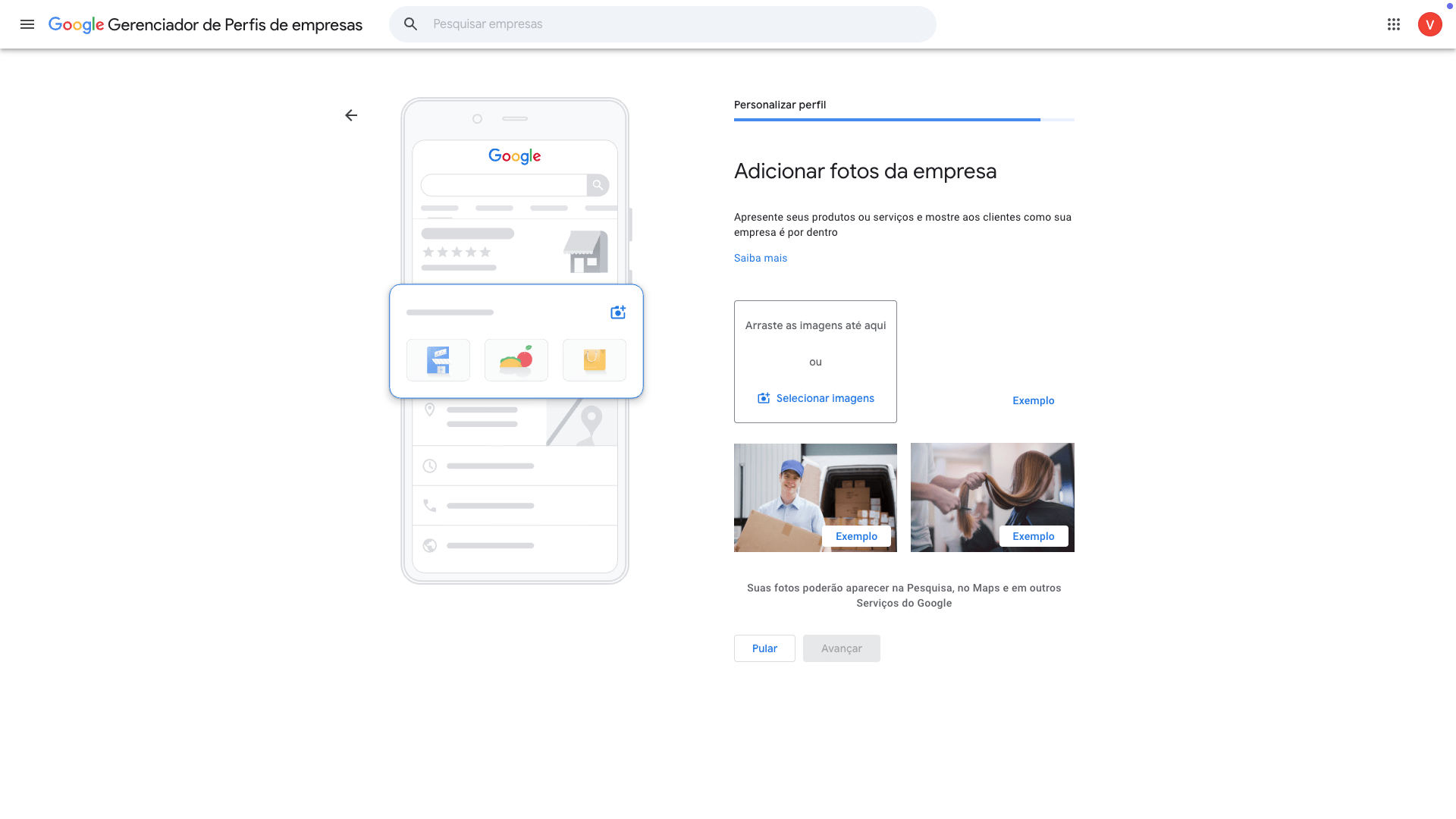
Etapa 15 – Adicionar mídias
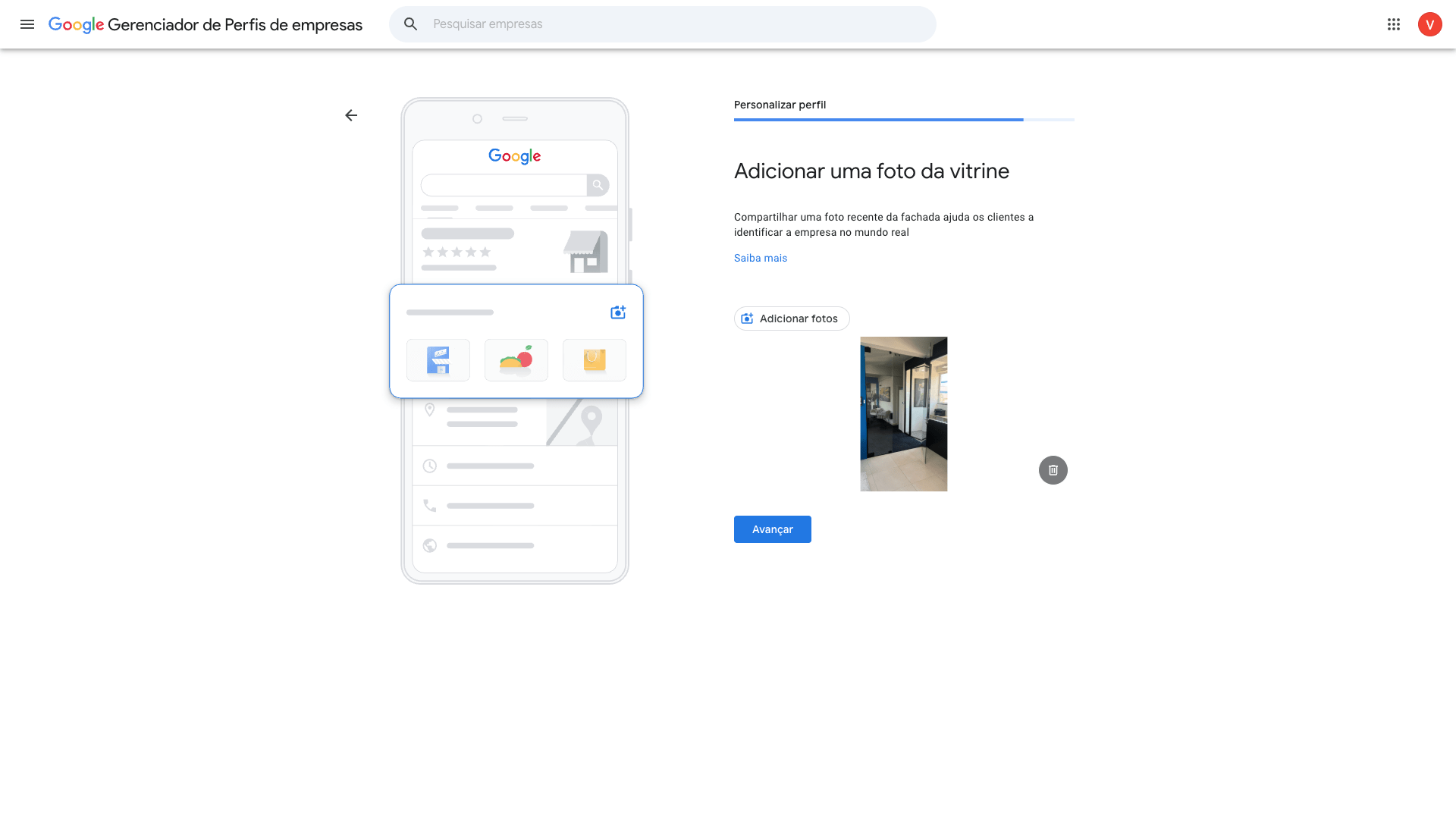
Agora é hora de acrescentar fotos que mostrem a fachada e a vitrine da sua loja ou estabelecimento. Se não houver nada do tipo, o hall de entrada já bastará para esta primeira etapa.
Cuidado com fotos que possam mostrar demais e comprometer informações pessoais. Cuide com o arquivo que você está fazendo upload.
Feito isso, clique em AVANÇAR.
Etapa 16 – Fotos internas
Nesta etapa você vai adicionar fotos que mostrem o estabelecimento interno, se desejar. Não é algo obrigatório. Porém, passa ainda mais credibilidade que o local existe e que pessoas trabalham ali. Se preferir, pule esta etapa. É possível acrescentar as fotos depois, caso seja seu desejo.
Feito isso, clique em AVANÇAR.
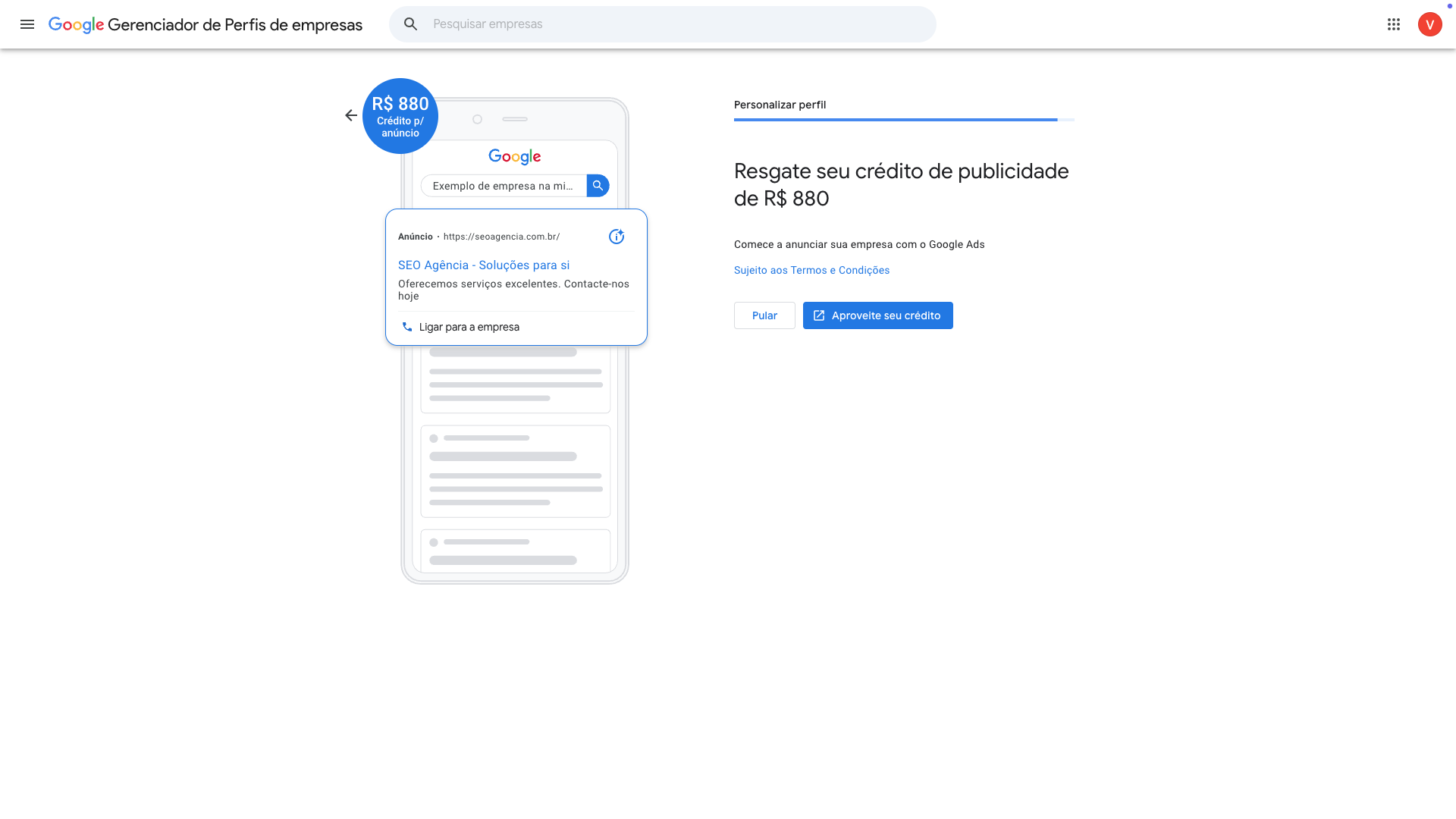
Etapa 17 – Resgate de Crédito
Aqui não é obrigatório também. Mas caso você vá iniciar a veiculação de campanhas de marketing no Google Ads, eles oferecem um ‘gatilho’ para que de fato o faça ao disponibilizar 880 reais de crédito para suas campanhas.
É importante ler as entrelinhas pois muitas vezes para receber o bônus você tem que cumprir determinadas condições, como valores mínimos de aplicação.
Nesta etapa, cliquei em PULAR.
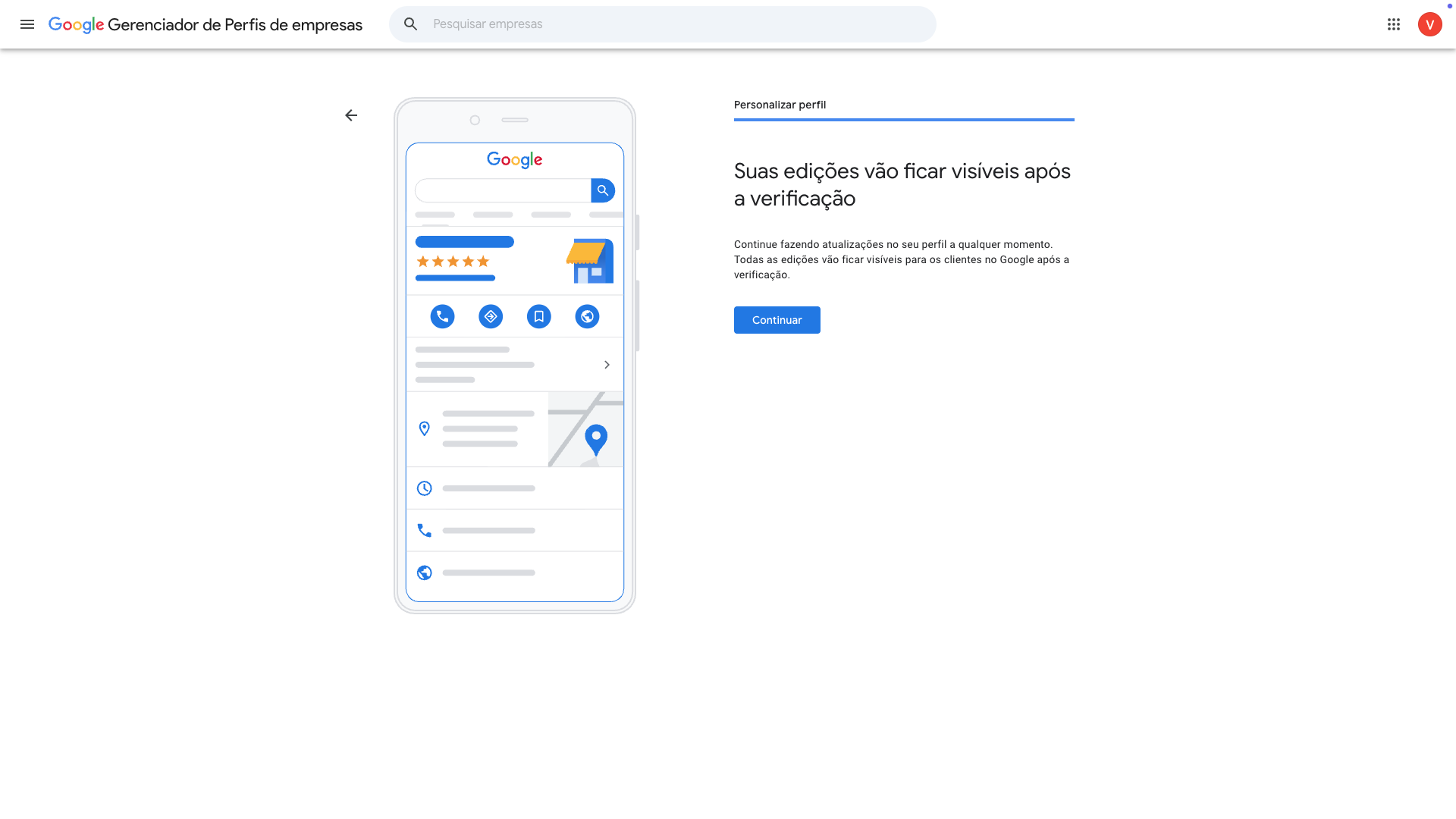
Etapa 18 – Finalize
Essa é a tela de conclusão do cadastro, basicamente. Ela indica que as informações e seu perfil estão sendo submetidos a verificação e que até que isto ocorra elas não estarão disponíveis nas consultas do Google. É necessário aguardar.
Clique em CONTINUAR.
Ao clicar em continuar você será transferido para uma tela de busca do Google, mostrando sua empresa, os dados cadastrados à direita, além de outras opções administrativas para você editar, ler avaliações e até mesmo visualizar métricas a respeito da sua performance nas pesquisas.